Dépenses partagées : tableau Excel ou application ? Un modèle Google Sheets simple et quand changer
Suivre les dépenses partagées dans Google Sheets ou Excel avec un modèle simple pour savoir qui doit quoi, les limites du tableur et quand passer à une appli.
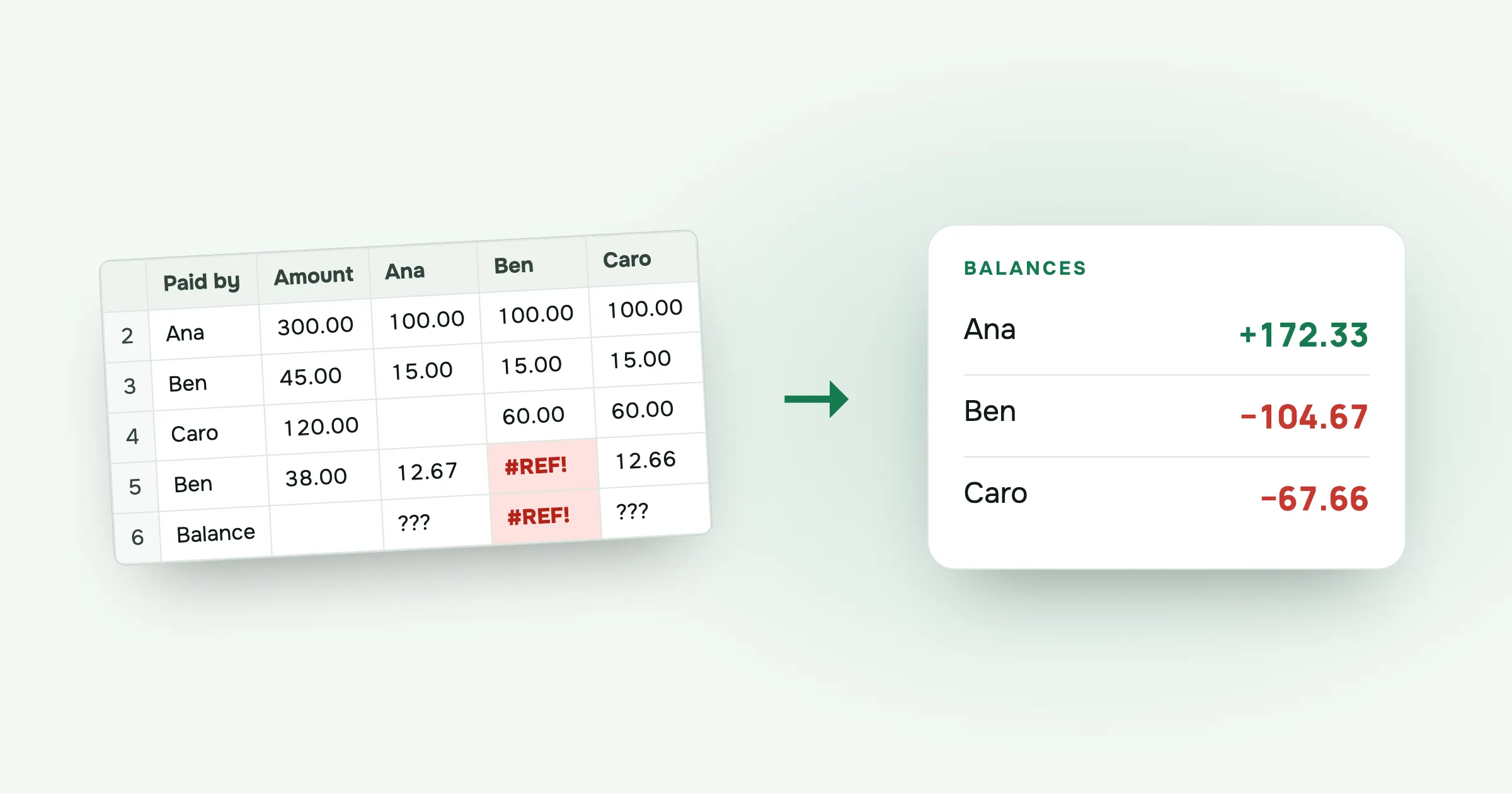
Dans chaque groupe, il y a quelqu’un pour dire « je vais faire un tableau ». Parfois, ça marche très bien. Parfois, au troisième jour du voyage, le fichier existe en quatre versions, deux personnes ne peuvent pas le modifier sur leur téléphone et plus personne ne fait confiance aux totaux.
Voici comment monter un tableau de dépenses partagées qui fonctionne, où les tableurs ont tendance à lâcher, et quand une application demande moins de travail.
Un tableau qui dit qui doit quoi
Il faut une ligne par dépense et une colonne par personne. Pour trois amis, Ana, Ben et Caro, cela donne :
| Date | Description | Payé par | Montant | Ana | Ben | Caro |
|---|---|---|---|---|---|---|
| 3 juin | Appartement | Ana | 300.00 | 100.00 | 100.00 | 100.00 |
| 3 juin | Courses | Ben | 45.00 | 15.00 | 15.00 | 15.00 |
| 4 juin | Sortie en bateau | Caro | 120.00 | 60.00 | 60.00 |
Les colonnes des personnes contiennent la part de chacun pour cette dépense. Pour un partage à parts égales entre les trois, la formule dans la colonne d’Ana, ligne 2, est :
=$D2/3
Ana n’a pas fait la sortie en bateau, donc sa cellule de la ligne 4 reste vide, et Ben et Caro reçoivent chacun =$D4/2.
Les formules de solde
Sous les dépenses, ajoutez une ligne de soldes. Pour Ana, c’est ce qu’elle a payé moins toutes ses parts :
=SUMIF($C$2:$C$100, "Ana", $D$2:$D$100) - SUM(E2:E100)
Dans Excel ou Google Sheets en français, les fonctions s’appellent SOMME.SI et SOMME, les arguments sont séparés par des points-virgules et les décimales s’écrivent avec une virgule : =SOMME.SI($C$2:$C$100; "Ana"; $D$2:$D$100) - SOMME(E2:E100).
Faites de même pour Ben et Caro, en changeant le nom et la colonne. Dans l’exemple :
- Ana a payé 300.00 et ses parts font 115.00, elle est donc à +185.00
- Ben a payé 45.00 et ses parts font 175.00, il est donc à −130.00
- Caro a payé 120.00 et ses parts font 175.00, elle est donc à −55.00
La somme des soldes fait zéro. Si ce n’est pas le cas, les parts d’une ligne ne correspondent pas à son montant.
Pour régler les comptes, ceux qui sont sous zéro paient ceux qui sont au-dessus. Ici, Ben envoie 130.00 à Ana et Caro lui envoie 55.00. Avec plus de monde, utilisez la méthode décrite dans comment régler les comptes d’un groupe en un minimum de virements.
Là où le tableur lâche
Le tableau ci-dessus convient pour un week-end à trois. Il devient pénible quand :
Chacun ajoute des dépenses depuis son téléphone. Modifier un tableur sur un téléphone devant une borne à billets est lent, donc on remet à plus tard. Et les dépenses remises à plus tard sont celles qui se perdent.
Les partages deviennent inégaux. Les parts, les pourcentages et l’exclusion de quelqu’un demandent des formules écrites à la main ligne par ligne. Une seule mauvaise référence de cellule et un solde est faux de 40.00, sans que personne s’en aperçoive avant la fin.
Quelqu’un modifie la mauvaise ligne. Trier une colonne sans les autres mélange tout le tableau, et peu d’amis iront fouiller l’historique des versions pour comprendre ce qui s’est passé.
Il faut régler les comptes à plus de trois. Trouver à la main le minimum de virements pour six personnes est un casse-tête que la plupart des groupes n’ont pas envie de résoudre le dernier soir du voyage.
Tout le monde ne peut pas l’ouvrir. L’un n’est pas connecté, l’autre tombe sur « demander l’accès », un troisième a rejoint le voyage en cours de route.
Quand une application est plus simple
Une application fait le même travail que le tableau, mais chacun ajoute les dépenses depuis son propre téléphone, choisit qui les partage et voit son solde se mettre à jour. À la fin, elle calcule qui paie qui.
split-cash le fait gratuitement, sans publicité et sans limite de dépenses. Les partages peuvent se faire à parts égales, par montants exacts, en pourcentages ou par parts, et vous pouvez laisser de côté ceux qui n’étaient pas là. L’écran Régler les comptes donne les virements.
Vous n’êtes pas obligé d’abandonner le tableur. Chaque groupe split-cash s’exporte en CSV : toutes les dépenses et tous les remboursements, la part de chacun dans sa propre colonne et les soldes en bas. Le fichier s’ouvre dans Excel, Numbers ou Google Sheets avec la même forme que le tableau ci-dessus. Utilisez l’application pendant le voyage et le tableur ensuite, si vous aimez les tableurs.
Que choisir
- Un tableur si vous êtes deux ou trois, avec surtout des partages égaux, et que quelqu’un aime le tenir.
- Une application pour les voyages, les groupes de quatre ou plus, les partages inégaux, ou les amis qui préfèrent ajouter une dépense sur leur téléphone plutôt qu’ouvrir un tableau.
Les questions fréquentes
Peut-on utiliser Google Sheets pour partager des dépenses ? Oui. Mettez une ligne par dépense avec le payeur et le montant, ajoutez une colonne par personne pour sa part, et calculez chaque solde comme ce que la personne a payé moins ses parts. Cela marche bien pour les petits groupes qui aiment les tableurs.
Une application vaut-elle mieux qu’un tableur pour les dépenses partagées ? Pour les voyages et les groupes plus grands, en général oui. Une application permet à chacun d’ajouter des dépenses depuis son téléphone, gère les partages inégaux sans formules et vous dit qui paie qui à la fin. Un tableur suffit pour quelques personnes qui se retrouvent devant un ordinateur.
Comment faire un tableau pour savoir qui doit quoi à qui ? Listez les dépenses avec le payeur et le montant, ajoutez la part de chacun sur chaque ligne, puis, pour chaque personne, soustrayez la somme de ses parts de ce qu’elle a payé. Un résultat positif signifie qu’on lui doit de l’argent, un résultat négatif qu’elle en doit.
Peut-on exporter les dépenses partagées d’une application vers Excel ? Avec split-cash, oui. Chaque groupe s’exporte dans un fichier CSV avec toutes les dépenses et tous les remboursements, la part de chacun et son solde, qui s’ouvre dans Excel, Numbers ou Google Sheets.
Marre de corriger des formules ? Créez un groupe dans split-cash et exportez vers un tableur quand vous voulez. C’est gratuit et sans publicité.
 Sabir Shaykhlislamov Créateur de split-cash