Planilha ou app para dividir despesas? Um modelo simples no Google Sheets e quando trocar
Controle despesas compartilhadas no Google Sheets ou no Excel com uma planilha simples de quem deve para quem, veja onde ela falha e quando um app é mais fácil.
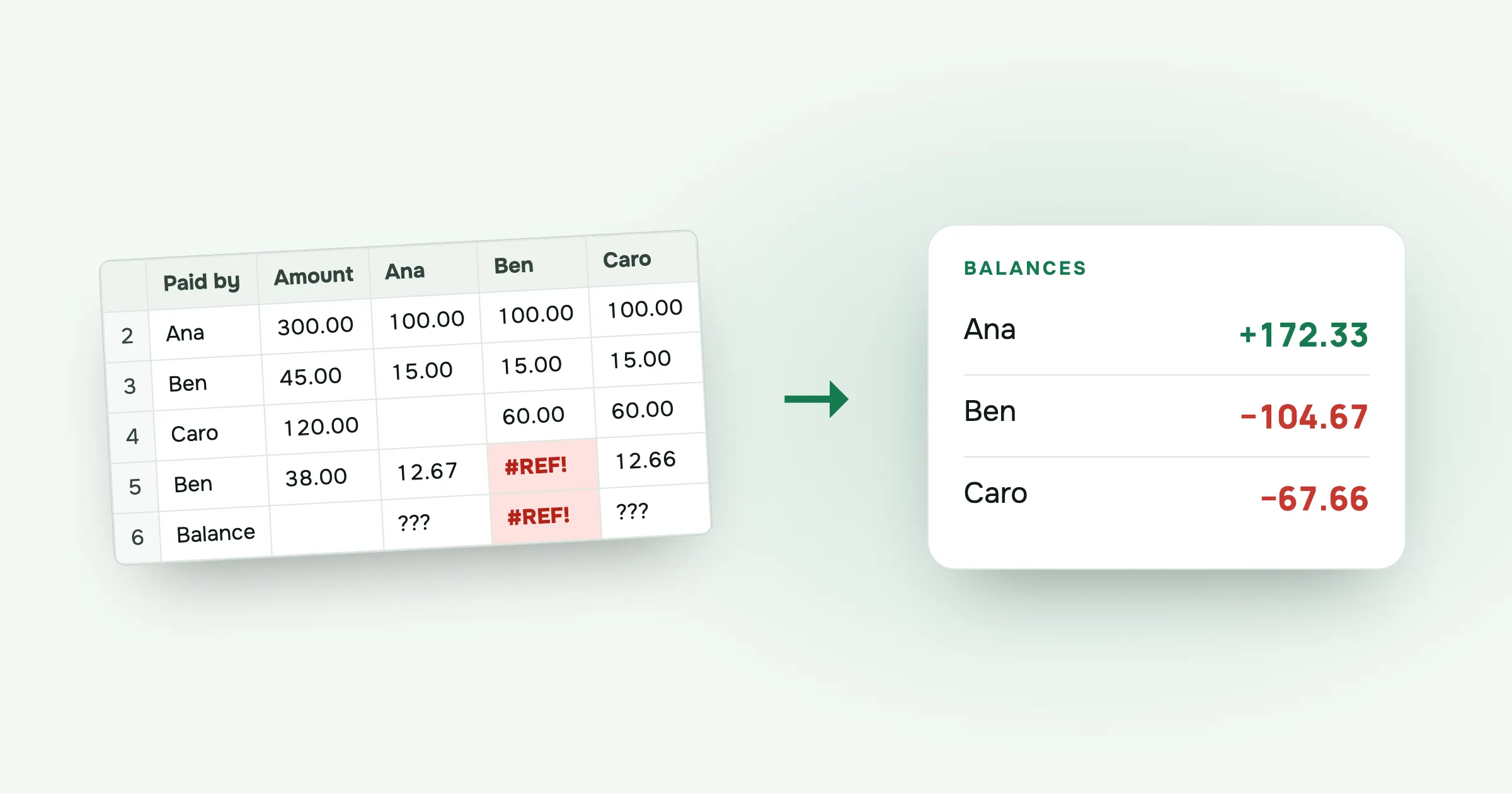
Todo grupo tem alguém que diz “deixa que eu coloco numa planilha”. Às vezes funciona bem. Às vezes, três dias depois do começo da viagem, a planilha tem quatro versões, duas pessoas não conseguem editar pelo celular e ninguém confia nos totais.
Veja como montar uma planilha de despesas compartilhadas que funcione, onde as planilhas costumam falhar e quando um app dá menos trabalho.
Uma planilha de quem deve para quem
Você precisa de uma linha por despesa e uma coluna por pessoa. Para três amigos, Ana, Ben e Caro, fica assim:
| Data | Descrição | Pago por | Valor | Ana | Ben | Caro |
|---|---|---|---|---|---|---|
| 3 jun | Apartamento | Ana | 300.00 | 100.00 | 100.00 | 100.00 |
| 3 jun | Mercado | Ben | 45.00 | 15.00 | 15.00 | 15.00 |
| 4 jun | Passeio de barco | Caro | 120.00 | 60.00 | 60.00 |
As colunas das pessoas guardam a parte de cada uma naquela despesa. Para uma divisão igual entre os três, a fórmula na coluna da Ana, na linha 2, é:
=$D2/3
Ana não foi ao passeio de barco, então a célula dela na linha 4 fica vazia, e Ben e Caro recebem =$D4/2 cada um.
As fórmulas de saldo
Abaixo das despesas, adicione uma linha de saldo. Para a Ana, é o que ela pagou menos todas as partes dela:
=SUMIF($C$2:$C$100, "Ana", $D$2:$D$100) - SUM(E2:E100)
No Google Sheets e no Excel em português, as funções se chamam SOMASE e SOMA, e os argumentos são separados por ponto e vírgula: =SOMASE($C$2:$C$100; "Ana"; $D$2:$D$100) - SOMA(E2:E100).
Faça o mesmo para Ben e Caro, trocando o nome e a coluna. No exemplo:
- Ana pagou 300.00 e as partes dela somam 115.00, então ela fica em +185.00
- Ben pagou 45.00 e as partes dele somam 175.00, então ele fica em −130.00
- Caro pagou 120.00 e as partes dela somam 175.00, então ela fica em −55.00
Os saldos somam zero. Se não somarem, as partes de alguma linha não batem com o valor dela.
Para acertar, quem está abaixo de zero paga quem está acima. Aqui Ben manda 130.00 para Ana e Caro manda 55.00 para Ana. Com mais gente, use o método de como acertar as contas do grupo com o mínimo de transferências.
Onde as planilhas falham
A planilha acima funciona para um fim de semana com três pessoas. Ela começa a complicar quando:
As pessoas adicionam gastos pelo celular. Editar planilha no celular na frente da máquina de bilhetes é lento, então as pessoas deixam para depois. E o gasto deixado para depois é o que se perde.
As divisões ficam desiguais. Partes, porcentagens e deixar alguém de fora significam fórmulas escritas à mão em cada linha. Uma referência de célula errada e um saldo fica 40.00 errado, e ninguém percebe até o final.
Alguém edita a linha errada. Ordenar uma coluna sem as outras embaralha a planilha, e poucos amigos vão vasculhar o histórico de versões para descobrir o que aconteceu.
O acerto tem mais de três pessoas. Calcular à mão o mínimo de transferências para seis pessoas é um quebra-cabeça que a maioria dos grupos não quer resolver na última noite da viagem.
Nem todo mundo consegue abrir. Alguém não está logado, alguém recebe “solicitar acesso”, alguém entrou na viagem no meio do caminho.
Quando um app é mais fácil
Um app faz o mesmo trabalho da planilha, mas cada pessoa adiciona os gastos pelo próprio celular, escolhe quem divide e vê o saldo atualizar. No final, ele calcula quem paga quem.
O split-cash faz isso de graça, sem anúncios e sem limite de despesas. A divisão pode ser igual, por valores exatos, por porcentagem ou por partes, e você pode deixar de fora quem não estava. A tela Acertar as contas mostra as transferências.
Você não precisa abrir mão da planilha. Todo grupo do split-cash pode ser exportado para CSV: todas as despesas e pagamentos, a parte de cada pessoa na sua própria coluna e os saldos no final. O arquivo abre no Excel, no Numbers ou no Google Sheets no mesmo formato da planilha acima. Use o app durante a viagem e a planilha depois, se você gosta de planilha.
Qual escolher
- Uma planilha se são duas ou três pessoas, a divisão é quase sempre igual e alguém gosta de cuidar dela.
- Um app para viagens, grupos de quatro ou mais, divisões desiguais ou amigos que preferem adicionar gastos no celular a abrir uma planilha.
Perguntas frequentes
Dá para usar o Google Sheets para dividir despesas? Sim. Use uma linha por despesa com quem pagou e o valor, uma coluna por pessoa com a parte dela, e calcule cada saldo como o que a pessoa pagou menos as partes dela. Funciona bem para grupos pequenos que gostam de planilha.
Um app é melhor que uma planilha para despesas compartilhadas? Para viagens e grupos maiores, normalmente sim. Com um app, todo mundo adiciona gastos pelo celular, a divisão desigual funciona sem fórmulas e, no final, ele diz quem paga quem. Uma planilha serve para poucas pessoas que se encontram no computador.
Como fazer uma planilha de quem deve para quem? Liste as despesas com quem pagou e o valor, coloque a parte de cada pessoa em cada linha e, para cada pessoa, subtraia a soma das partes dela do que ela pagou. Positivo significa que ela tem a receber, negativo significa que ela deve.
Dá para exportar despesas compartilhadas de um app para o Excel? No split-cash, sim. Cada grupo pode ser exportado para um arquivo CSV com todas as despesas e pagamentos, a parte de cada pessoa e o saldo dela, que abre no Excel, no Numbers ou no Google Sheets.
Cansou de consertar fórmula? Crie um grupo no split-cash e exporte para uma planilha quando quiser. É gratuito e sem anúncios.
 Sabir Shaykhlislamov Criou o split-cash