Una app para dividir gastos sin descargar nada: por qué split-cash funciona en el navegador
Cómo funciona una app de gastos en el navegador con un enlace en el chat del grupo, cómo añadirla a la pantalla de inicio y qué hace peor una app web.
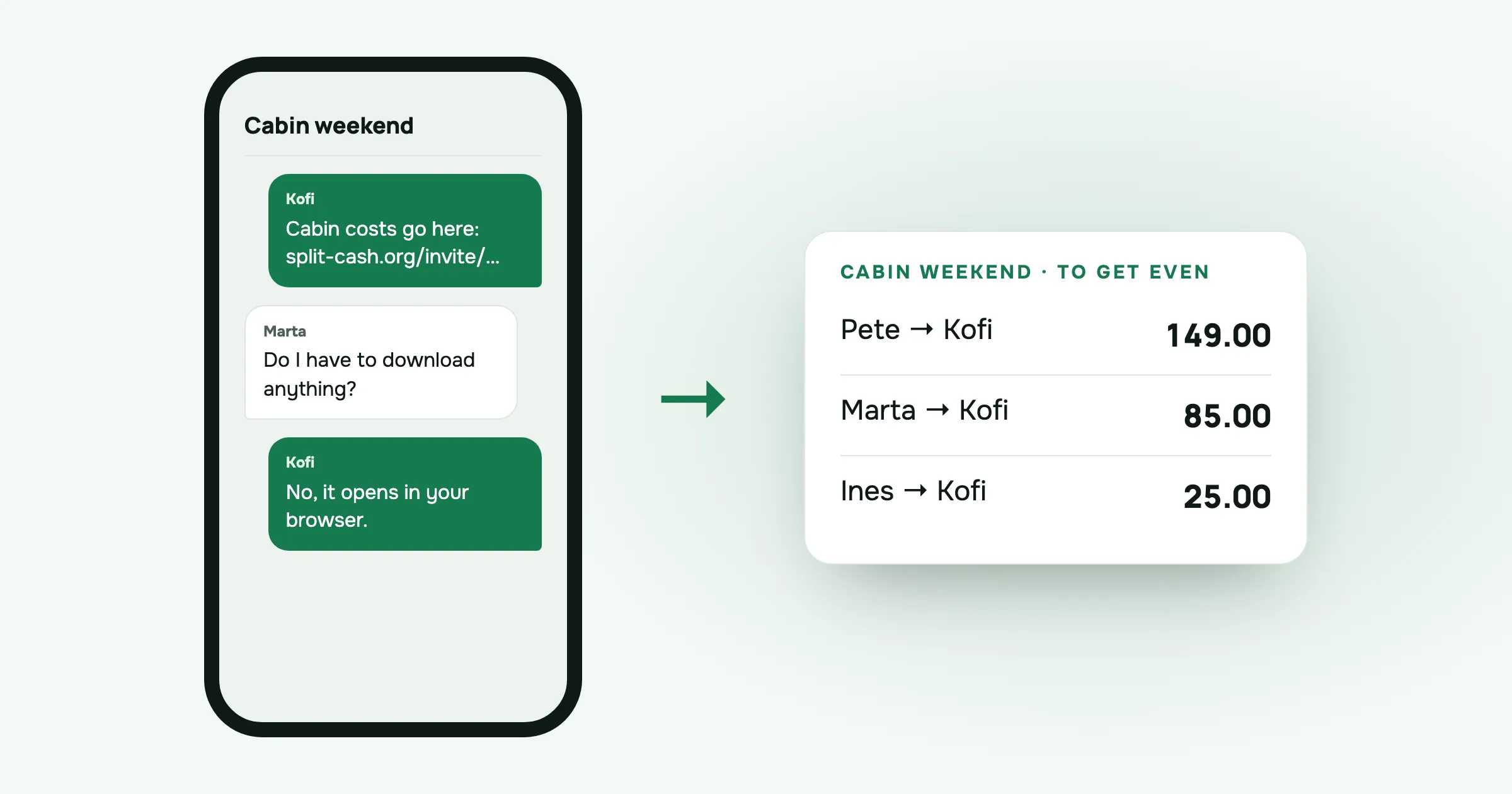
El viaje está reservado. Kofi manda un enlace al chat del grupo: «Llevamos los gastos con esto, descargadla antes del viernes». Ines la instala en el momento. Pete dice que lo hará luego, o sea, que no lo hará. Marta contesta con una línea: «No me voy a descargar una app para un fin de semana».
Tiene sus motivos. Tiene el móvil lleno de fotos y lleva meses con el aviso de almacenamiento. No se acuerda de la contraseña de la tienda de aplicaciones. Tiene otras cuatro apps de otros cuatro viajes que abrió una vez.
El domingo, Kofi está apuntando los gastos de Marta por ella a partir de capturas de su app del banco.
Soy Sabir y hago split-cash yo solo. Esa escena es el motivo principal de que funcione en el navegador.
Por qué un solo amigo puede romper una app de grupo
Casi todas las apps de gastos piden que todo el mundo las instale. En un grupo, eso es una cadena con tantos eslabones como personas. Si una persona no la instala, no puede añadir lo que pagó ni ver lo que debe. Otra acaba escribiendo sus gastos y pasándole los saldos.
En ese punto, la app ayuda a quien la instaló y a nadie más. Los grupos lo notan, y en el siguiente viaje vuelven a una hoja de cálculo, o a la memoria.
Una app web quita ese paso. Todo el mundo tiene ya un navegador.
Cómo funciona con un enlace
Así es unirse a split-cash para un amigo que nunca ha oído hablar de ella:
- Alguien crea un grupo y toca para compartir el enlace de invitación. Lo pega en el chat del grupo.
- Cada amigo toca el enlace. Se abre en el navegador que ya usa y le muestra quién le ha invitado y a qué grupo.
- Crea una cuenta gratuita en esa misma página y elige su nombre en el grupo.
- Ve todos los gastos hasta ese momento y desde entonces puede añadir los suyos.
No hay nada que buscar en una tienda, ni descargas con el wifi del hotel, ni avisos de almacenamiento.
Tampoco tienes que esperar a que se una todo el mundo. Al crear el grupo, añade a tus amigos por su nombre. Sus gastos esperan a su nombre hasta que se registran y lo reclaman. Si un amigo no llega a abrir el enlace nunca, sigue estando en el reparto, y otra persona puede añadir lo que pagó.
Añadirla a la pantalla de inicio
Una pestaña del navegador se pierde fácil entre otras cuarenta. Si vas a usar split-cash durante todo un viaje, ponla en la pantalla de inicio. Así se abre desde su propio icono, sin la barra de direcciones del navegador, como cualquier otra app.
En un iPhone:
- Abre split-cash en Safari.
- Toca el botón Compartir.
- Baja y toca Añadir a pantalla de inicio y después Añadir.
En Android:
- Abre split-cash en Chrome.
- Toca el menú, los tres puntos de la esquina.
- Toca Añadir a pantalla de inicio o Instalar aplicación, según el móvil, y confirma.
Lleva unos segundos y no pasa por ninguna tienda. Además es opcional. Marta puede seguir usando el enlace en su navegador si lo prefiere.
Lo que una app web hace peor
Prefiero contarte las desventajas ahora a que las descubras en un ferri.
Para añadir un gasto hace falta conexión. Sin cobertura, split-cash sigue mostrando los últimos datos que cargó, así que puedes ver quién debe qué. Pero no puedes añadir ni cambiar un gasto hasta que vuelvas a tener internet. En la montaña o en un barco, haz una foto del tique o apunta el importe, y añádelo después.
No hay reseñas en una tienda de aplicaciones. split-cash no está en ninguna tienda, así que no hay una página de estrellas con la que juzgarla. Estás confiando en una web hecha por una persona. En tu lugar, yo querría saber más, así que escribí por qué la hice y cómo se paga. Es gratis, sin anuncios y sin límites de grupos ni de gastos.
Los recordatorios van por tus propias apps. Cuando alguien te debe dinero, Recordar abre el menú de compartir del móvil. Eliges WhatsApp, Mensajes o lo que use tu grupo, y mandas el aviso tú.
Si no quieres ni una cuenta
Para una cuenta puntual no necesitas un grupo ni una cuenta. Las calculadoras gratis funcionan en el navegador sin registrarte:
- Calculadora de cuenta con propina para la cuenta de un restaurante.
- Quién debe a quién para una lista de quién pagó qué.
- Calculadora de gastos de viaje para un viaje corto.
- Calculadora de gasolina para viajes para un trayecto en coche.
- Dividir un alquiler por noches para gente que se queda un número distinto de noches.
Cuando la gente paga cosas a lo largo de varios días, un grupo es más cómodo, porque cada uno añade sus gastos sobre la marcha.
Un ejemplo resuelto
Kofi, Marta, Ines y Pete pasan un finde en una cabaña. Kofi crea el grupo y añade a los demás por su nombre. Marta abre el enlace en su navegador el viernes por la noche y no instala nada. Añade ella misma la compra desde el aparcamiento del súper.
| Gasto | Pagó | Importe | Cada uno |
|---|---|---|---|
| Cabaña, dos noches | Kofi | 480.00 | 120.00 |
| Compra | Marta | 136.00 | 34.00 |
| Gasolina | Pete | 72.00 | 18.00 |
| Cena del sábado | Ines | 196.00 | 49.00 |
| Total | 884.00 | 221.00 |
Los cuatro gastos se dividen a partes iguales entre los cuatro.
Comprobación: 480.00 + 136.00 + 72.00 + 196.00 = 884.00, y 4 × 221.00 = 884.00.
Los saldos, lo que pagó cada uno menos su parte de 221.00:
- Kofi: 480.00 − 221.00 = +259.00
- Marta: 136.00 − 221.00 = −85.00
- Pete: 72.00 − 221.00 = −149.00
- Ines: 196.00 − 221.00 = −25.00
Suman cero. Saldar cuentas muestra tres transferencias, todas a Kofi: Pete manda 149.00, Marta manda 85.00 e Ines manda 25.00. Son 259.00, justo lo que le deben.
Kofi ha rellenado Cómo pagarme, así que Marta copia sus datos bancarios en la misma pestaña del navegador y toca Marcar como pagado. Su móvil tiene exactamente el mismo espacio libre que antes.
Preguntas frecuentes
¿Hay alguna app para dividir gastos que no haya que descargar? Sí. split-cash funciona en el navegador del móvil, así que nadie instala nada desde una tienda de aplicaciones. Abres un enlace, creas una cuenta gratuita y ya estás en el grupo. Puedes añadirla a la pantalla de inicio si quieres que se abra como una app.
¿Mis amigos tienen que instalar algo para unirse al grupo? No. Manda el enlace de invitación al chat del grupo. Cada amigo lo abre en su navegador, crea una cuenta y elige su nombre. Puedes añadirlos por su nombre antes de que se unan, y los gastos que apuntes para ellos los estarán esperando cuando lo hagan.
¿Cómo añado una app web a la pantalla de inicio? En un iPhone, abre la web en Safari, toca Compartir y después Añadir a pantalla de inicio. En Android, ábrela en Chrome, toca el menú y después Añadir a pantalla de inicio o Instalar aplicación. A partir de ahí, el icono la abre sin la barra de direcciones del navegador, como cualquier otra app.
¿Una app de gastos en el navegador funciona sin conexión? En parte. split-cash muestra los últimos datos que cargó, así que puedes consultar los saldos sin cobertura. Para añadir o cambiar un gasto hace falta conexión, así que apunta el importe o haz una foto del tique y añádelo cuando vuelvas a tener internet.
¿Tienes un amigo que no quiere instalar nada? Crea un grupo en split-cash y mándale el enlace. Es gratis y sin anuncios.
 Sabir Shaykhlislamov Creador de split-cash