Um app para dividir despesas sem baixar nada: por que o split-cash roda no navegador
Como funciona um app de despesas no navegador, com um link de convite no grupo, como colocá-lo na tela inicial e o que um app web faz pior.
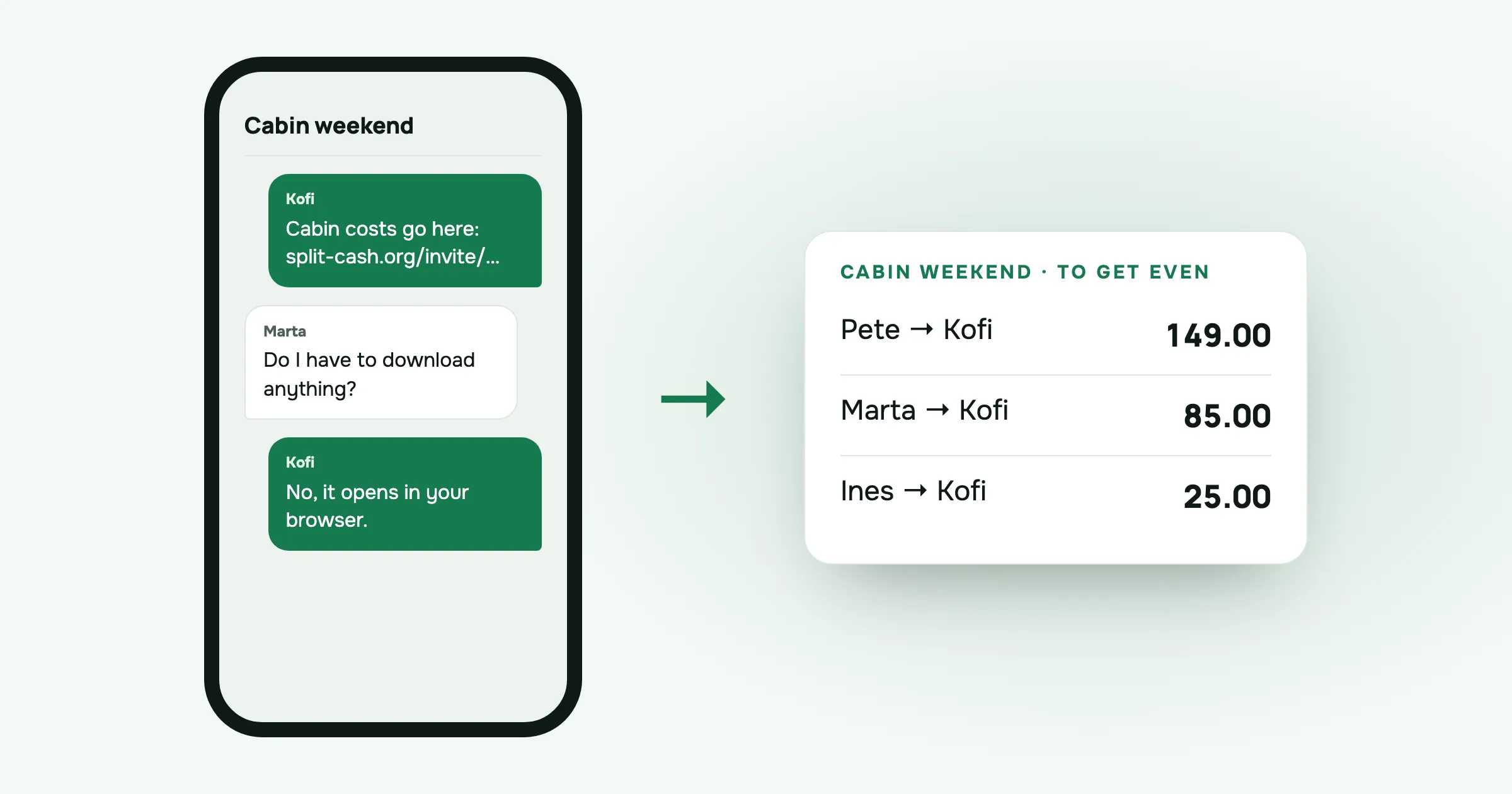
A viagem está reservada. O Kofi manda um link no grupo: “Vamos controlar os gastos por aqui, baixem antes de sexta.” A Ines instala na hora. O Pete diz que faz depois, o que significa que não vai fazer. A Marta responde com uma linha: “Não vou baixar um app por causa de um fim de semana.”
Ela tem os motivos dela. O celular está cheio de fotos e o aviso de armazenamento está aparecendo há meses. Ela não lembra a senha da loja de apps. Ela já tem outros quatro apps de outras quatro viagens, que abriu uma vez só.
No domingo, o Kofi está lançando os gastos da Marta por ela, a partir de prints do app do banco dela.
Eu sou o Sabir e faço o split-cash sozinho. Essa cena é o principal motivo de ele rodar no navegador.
Por que um amigo só pode travar um app de grupo
A maioria dos apps de despesas pede para todo mundo instalar. Num grupo, isso vira uma corrente com tantos elos quanto pessoas. Se uma pessoa não instala, ela não consegue adicionar o que pagou nem ver quanto deve. Outra pessoa acaba digitando os gastos dela e repassando os saldos.
A essa altura, o app está ajudando quem instalou, e mais ninguém. Os grupos percebem, e na viagem seguinte voltam para a planilha, ou para a memória.
Um app web elimina essa etapa. Todo mundo já tem um navegador.
Como funciona com um link
Veja como é entrar no split-cash para um amigo que nunca ouviu falar dele:
- Alguém cria um grupo e toca para compartilhar o link de convite. Cola o link na conversa do grupo.
- Cada amigo toca no link. Ele abre no navegador que a pessoa já usa e mostra quem convidou e para qual grupo.
- A pessoa cria uma conta grátis nessa página e escolhe o próprio nome no grupo.
- Ela vê todas as despesas até ali, e a partir daí pode adicionar as suas.
Não tem nada para procurar numa loja, nenhum download pelo Wi-Fi do hotel e nenhum aviso de armazenamento.
Também não é preciso esperar todo mundo entrar. Quando criar o grupo, adicione os amigos pelo nome. Os gastos deles ficam esperando no nome deles até eles se cadastrarem e assumirem esse nome. Se um amigo nunca abrir o link, ele continua na divisão, e outra pessoa pode adicionar o que ele pagou.
Adicionando à tela inicial
Uma aba do navegador se perde fácil no meio de outras quarenta. Se você vai usar o split-cash numa viagem inteira, coloque-o na tela inicial. Assim ele abre pelo próprio ícone, sem a barra de endereço do navegador, como qualquer outro app.
No iPhone:
- Abra o split-cash no Safari.
- Toque no botão Compartilhar.
- Role para baixo e toque em Adicionar à Tela de Início, depois em Adicionar.
No Android:
- Abra o split-cash no Chrome.
- Toque no menu, os três pontinhos no canto.
- Toque em Adicionar à tela inicial ou Instalar app, dependendo do celular, e confirme.
Leva poucos segundos e não passa por nenhuma loja. Também é opcional. A Marta pode continuar usando o link no navegador, se preferir.
O que um app web faz pior
Prefiro contar os pontos fracos agora do que deixar você descobrir numa balsa.
Adicionar uma despesa precisa de conexão. Sem sinal, o split-cash ainda mostra os últimos dados que carregou, então dá para ver quem deve o quê. Mas você não consegue adicionar nem alterar uma despesa até a internet voltar. Numa montanha ou num barco, tire uma foto do recibo ou anote o valor, e adicione depois.
Não tem avaliações na loja de apps. O split-cash não está numa loja de apps, então não há uma página de estrelinhas para julgar. Você está confiando num site feito por uma pessoa. No seu lugar, eu ia querer saber mais, então escrevi por que eu criei o split-cash e como ele se paga. É gratuito, sem anúncios e sem limite de grupos ou despesas.
Os lembretes passam pelos seus próprios apps. Quando alguém te deve, Lembrar abre o menu de compartilhamento do celular. Você escolhe o WhatsApp, o Mensagens ou o que o seu grupo usa, e manda o lembrete você mesmo.
Se você não quer conta nenhuma
Para uma conta avulsa, você não precisa de grupo nem de conta. As calculadoras grátis rodam no navegador sem cadastro:
- Calculadora de conta com gorjeta para a conta do restaurante.
- Quem deve a quem para uma lista de quem pagou o quê.
- Calculadora de despesas de viagem para uma viagem curta.
- Calculadora de gasolina para viagem para uma viagem de carro.
- Calculadora para dividir aluguel por noites para pessoas que ficam números diferentes de noites.
Quando as pessoas pagam coisas ao longo de vários dias, um grupo é mais fácil, porque cada um adiciona os próprios gastos no caminho.
Um exemplo com números
Kofi, Marta, Ines e Pete passam um fim de semana num chalé. O Kofi cria o grupo e adiciona os outros pelo nome. A Marta abre o link no navegador na sexta à noite e nunca instala nada. Ela mesma adiciona a compra do mercado, ainda no estacionamento.
| Despesa | Pago por | Valor | Cada um |
|---|---|---|---|
| Chalé, duas noites | Kofi | 480.00 | 120.00 |
| Mercado | Marta | 136.00 | 34.00 |
| Gasolina | Pete | 72.00 | 18.00 |
| Jantar de sábado | Ines | 196.00 | 49.00 |
| Total | 884.00 | 221.00 |
Os quatro gastos são divididos igualmente entre os quatro.
Confira: 480.00 + 136.00 + 72.00 + 196.00 = 884.00, e 4 × 221.00 = 884.00.
Os saldos, o que cada pessoa pagou menos a parte de 221.00:
- Kofi: 480.00 − 221.00 = +259.00
- Marta: 136.00 − 221.00 = −85.00
- Pete: 72.00 − 221.00 = −149.00
- Ines: 196.00 − 221.00 = −25.00
Eles somam zero. Acertar as contas mostra três transferências, todas para o Kofi: o Pete manda 149.00, a Marta manda 85.00 e a Ines manda 25.00. São 259.00, exatamente o que ele tem a receber.
O Kofi preencheu Como me pagar, então a Marta copia a chave Pix dele na mesma aba do navegador e toca em Marcar como pago. O armazenamento do celular dela continua exatamente onde estava.
Perguntas frequentes
Existe um app para dividir despesas que não precisa baixar? Sim. O split-cash roda no navegador do celular, então ninguém instala nada pela loja de apps. Você abre um link, cria uma conta grátis e já está no grupo. Dá para adicioná-lo à tela inicial se quiser que ele abra como um app.
Meus amigos precisam instalar alguma coisa para entrar no grupo? Não. Mande o link de convite no grupo. Cada amigo abre no navegador, cria uma conta e escolhe o próprio nome. Você pode adicioná-los pelo nome antes de eles entrarem, e os gastos que você registrar para eles ficam esperando até eles entrarem.
Como adicionar um app web à tela inicial? No iPhone, abra o site no Safari, toque em Compartilhar e depois em Adicionar à Tela de Início. No Android, abra no Chrome, toque no menu e depois em Adicionar à tela inicial ou Instalar app. O ícone passa a abrir o app sem a barra de endereço do navegador, como qualquer outro app.
Um app de despesas no navegador funciona sem internet? Em parte. O split-cash mostra os últimos dados que carregou, então dá para ver os saldos sem sinal. Adicionar ou alterar uma despesa precisa de conexão, então anote o valor ou tire uma foto do recibo e adicione quando a internet voltar.
Tem um amigo que não instala nada? Crie um grupo no split-cash e mande o link para ele. É gratuito e sem anúncios.
 Sabir Shaykhlislamov Criou o split-cash