Une appli pour partager les dépenses sans téléchargement : pourquoi split-cash tourne dans le navigateur
Comment une appli de dépenses dans le navigateur marche avec un lien d’invitation dans la discussion, l’ajouter à l’écran d’accueil, et ses limites.
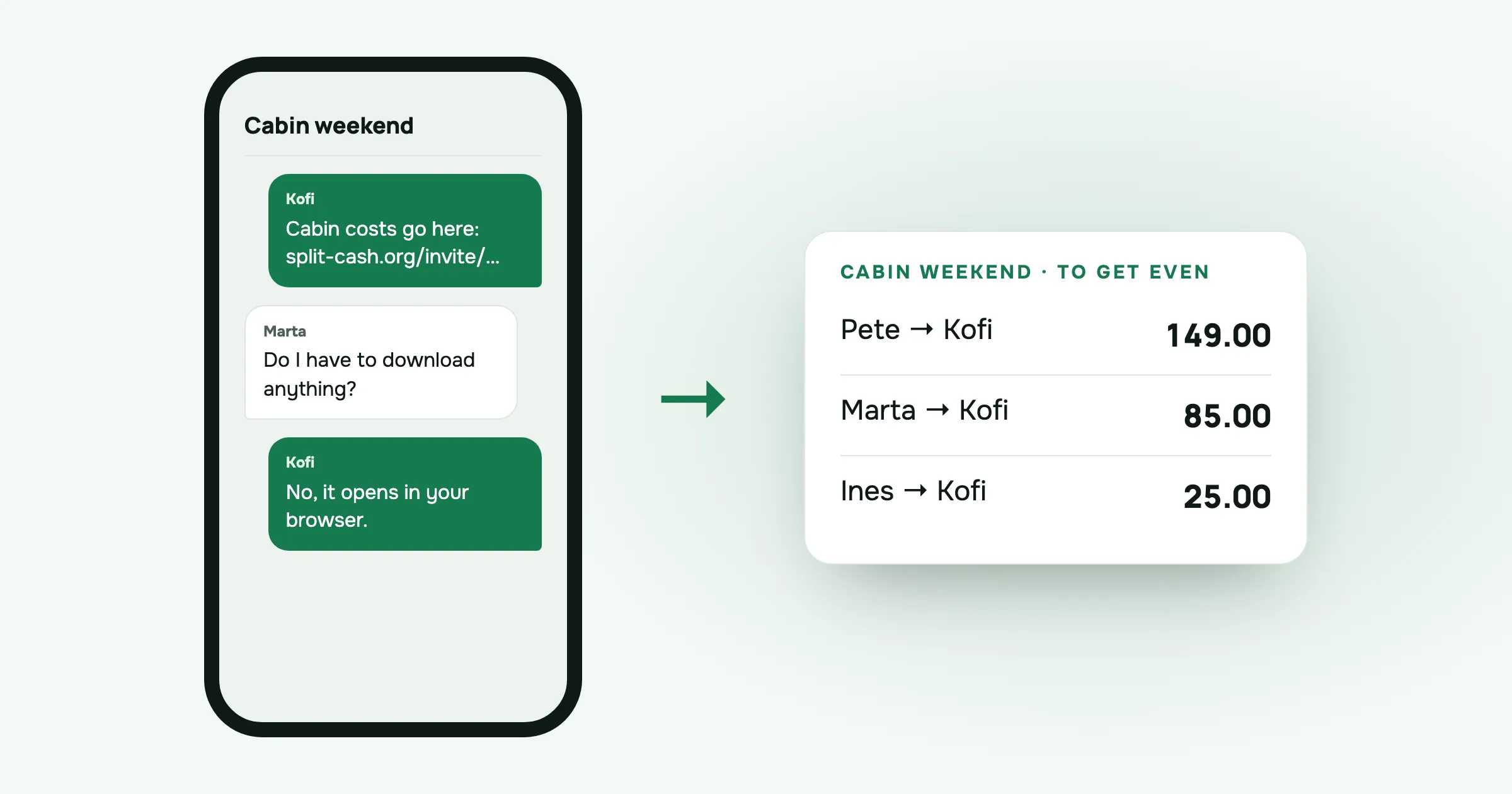
Le voyage est réservé. Kofi poste un lien dans la discussion du groupe : « On note les dépenses là-dedans, téléchargez-la avant vendredi. » Ines l’installe tout de suite. Pete dit qu’il le fera plus tard, autrement dit jamais. Marta répond en une ligne : « Je ne télécharge pas une appli pour un seul week-end. »
Elle a ses raisons. Son téléphone est plein de photos et l’alerte de stockage s’affiche depuis des mois. Elle ne se souvient plus de son mot de passe du store. Elle a déjà quatre autres applis de quatre autres voyages, ouvertes une seule fois.
Le dimanche, Kofi saisit les dépenses de Marta à sa place, à partir de captures d’écran de son appli bancaire.
Je m’appelle Sabir, et je développe split-cash seul. Cette scène est la principale raison pour laquelle il tourne dans le navigateur.
Pourquoi un seul ami peut faire échouer une appli de groupe
La plupart des applis de dépenses demandent à tout le monde de les installer. Pour un groupe, c’est une chaîne qui a autant de maillons que de personnes. Si une personne ne l’installe pas, elle ne peut ni ajouter ce qu’elle a payé ni voir ce qu’elle doit. Quelqu’un d’autre finit par saisir ses dépenses et lui transmettre les soldes.
À ce stade, l’appli aide celui qui l’a installée, et personne d’autre. Les groupes s’en rendent compte, et le voyage suivant revient au tableur, ou à la mémoire.
Une appli web supprime cette étape. Tout le monde a déjà un navigateur.
Comment ça marche avec un lien
Voici à quoi ressemble l’arrivée dans split-cash pour un ami qui n’en a jamais entendu parler :
- Quelqu’un crée un groupe et appuie pour partager le lien d’invitation. Il le colle dans la discussion du groupe.
- Chaque ami appuie sur le lien. Il s’ouvre dans le navigateur qu’il utilise déjà et indique qui l’a invité et dans quel groupe.
- Il crée un compte gratuit sur cette page et choisit son nom dans le groupe.
- Il voit toutes les dépenses enregistrées jusque-là, et peut ajouter les siennes à partir de ce moment.
Rien à chercher dans un store, pas de téléchargement sur le wifi de l’hôtel, pas d’alerte de stockage.
Vous n’avez pas non plus à attendre que tout le monde ait rejoint le groupe. En créant le groupe, ajoutez vos amis par leur nom. Leurs dépenses les attendent sous leur nom jusqu’à ce qu’ils s’inscrivent et le revendiquent. Si un ami n’ouvre jamais le lien, il fait quand même partie du partage, et quelqu’un d’autre peut ajouter ce qu’il a payé.
L’ajouter à l’écran d’accueil
Un onglet se perd facilement au milieu de quarante autres. Si vous utilisez split-cash pendant tout un voyage, mettez-le sur votre écran d’accueil. Il s’ouvre alors depuis sa propre icône, sans la barre d’adresse du navigateur, comme n’importe quelle autre appli.
Sur iPhone :
- Ouvrez split-cash dans Safari.
- Appuyez sur le bouton Partager.
- Faites défiler et appuyez sur Sur l’écran d’accueil, puis sur Ajouter.
Sur Android :
- Ouvrez split-cash dans Chrome.
- Appuyez sur le menu, les trois points dans le coin.
- Appuyez sur Ajouter à l’écran d’accueil ou Installer l’application, selon votre téléphone, et confirmez.
Cela prend quelques secondes et ne passe par aucun store. C’est aussi facultatif. Marta peut continuer à utiliser le lien dans son navigateur si elle préfère.
Ce qu’une appli web fait moins bien
Je préfère vous dire les inconvénients maintenant plutôt que vous les laisser découvrir sur un ferry.
Ajouter une dépense demande une connexion. Sans réseau, split-cash affiche toujours les dernières données chargées, donc vous pouvez vérifier qui doit quoi. Mais vous ne pouvez ni ajouter ni modifier une dépense avant d’être de nouveau en ligne. En montagne ou sur un bateau, photographiez le ticket ou notez le montant, et ajoutez-le plus tard.
Il n’y a pas d’avis sur un store. split-cash n’est pas dans un store, donc il n’y a pas de page de notes en étoiles pour le juger. Vous faites confiance à un site développé par une seule personne. À votre place, je voudrais en savoir plus, alors j’ai expliqué pourquoi je l’ai créé et comment il est financé. Il est gratuit, sans publicité et sans limite de groupes ni de dépenses.
Les rappels passent par vos propres applis. Quand quelqu’un vous doit de l’argent, Relancer ouvre le menu de partage de votre téléphone. Vous choisissez WhatsApp, Messages ou ce qu’utilise votre groupe, et vous envoyez le rappel vous-même.
Si vous ne voulez pas de compte du tout
Pour un calcul ponctuel, vous n’avez besoin ni de groupe ni de compte. Les calculateurs gratuits fonctionnent dans le navigateur sans inscription :
- Calculateur pour partager l’addition pour une addition au restaurant.
- Qui doit combien à qui pour une liste de qui a payé quoi.
- Calculateur de dépenses de voyage pour un court voyage.
- Calculateur de frais d’essence pour un trajet en voiture.
- Partager une location par nuits pour des personnes qui ne restent pas le même nombre de nuits.
Quand les dépenses s’étalent sur plusieurs jours, un groupe est plus simple, parce que chacun ajoute ses propres dépenses au fur et à mesure.
Un exemple chiffré
Kofi, Marta, Ines et Pete passent un week-end dans un chalet. Kofi crée le groupe et ajoute les autres par leur nom. Marta ouvre le lien dans son navigateur le vendredi soir et n’installe jamais rien. Elle ajoute elle-même les courses depuis le parking du supermarché.
| Dépense | Payée par | Montant | Chacun |
|---|---|---|---|
| Chalet, deux nuits | Kofi | 480.00 | 120.00 |
| Courses | Marta | 136.00 | 34.00 |
| Carburant | Pete | 72.00 | 18.00 |
| Dîner du samedi | Ines | 196.00 | 49.00 |
| Total | 884.00 | 221.00 |
Les quatre dépenses sont partagées à parts égales entre les quatre.
Vérification : 480.00 + 136.00 + 72.00 + 196.00 = 884.00, et 4 × 221.00 = 884.00.
Les soldes, soit ce que chacun a payé moins sa part de 221.00 :
- Kofi : 480.00 − 221.00 = +259.00
- Marta : 136.00 − 221.00 = −85.00
- Pete : 72.00 − 221.00 = −149.00
- Ines : 196.00 − 221.00 = −25.00
La somme est nulle. Régler les comptes affiche trois virements, tous vers Kofi : Pete envoie 149.00, Marta 85.00 et Ines 25.00. Cela fait 259.00, exactement ce qu’on lui doit.
Kofi a rempli Comment me payer, donc Marta copie ses coordonnées bancaires depuis le même onglet et appuie sur Marquer comme payé. Le stockage de son téléphone n’a pas bougé.
Les questions fréquentes
Existe-t-il une appli pour partager les dépenses sans téléchargement ? Oui. split-cash tourne dans le navigateur du téléphone, donc personne n’installe quoi que ce soit depuis un store. Vous ouvrez un lien, créez un compte gratuit, et vous êtes dans le groupe. Vous pouvez l’ajouter à votre écran d’accueil si vous voulez qu’il s’ouvre comme une appli.
Mes amis doivent-ils installer quelque chose pour rejoindre le groupe ? Non. Envoyez le lien d’invitation dans la discussion du groupe. Chaque ami l’ouvre dans son navigateur, crée un compte et choisit son nom. Vous pouvez les ajouter par leur nom avant qu’ils rejoignent le groupe, et les dépenses que vous enregistrez pour eux les attendent quand ils arrivent.
Comment ajouter une appli web à l’écran d’accueil ? Sur iPhone, ouvrez le site dans Safari, appuyez sur Partager, puis sur Sur l’écran d’accueil. Sur Android, ouvrez-le dans Chrome, appuyez sur le menu, puis sur Ajouter à l’écran d’accueil ou Installer l’application. L’icône l’ouvre ensuite sans la barre d’adresse du navigateur, comme n’importe quelle autre appli.
Une appli de dépenses dans le navigateur fonctionne-t-elle hors ligne ? En partie. split-cash affiche les dernières données chargées, donc vous pouvez consulter les soldes sans réseau. Ajouter ou modifier une dépense demande une connexion, alors notez le montant ou photographiez le ticket, et ajoutez-le quand vous êtes de nouveau en ligne.
Un ami refuse d’installer quoi que ce soit ? Créez un groupe dans split-cash et envoyez-lui le lien. C’est gratuit et sans publicité.
 Sabir Shaykhlislamov Créateur de split-cash